
Нестабильная работа компьютера редко указывает на одну очевидную неисправность. ПК может внезапно перезагружаться, выключаться под нагрузкой, зависать в играх, не запускаться с первого раза или показывать черный экран после включения. В таких случаях владелец часто подозревает видеокарту, материнскую плату, оперативную память или перегрев процессора. Но очень часто похожие симптомы вызывает блок питания, который уже не справляется с нагрузкой или выдает нестабильное напряжение.
Проблема блока питания опасна тем, что она маскируется под поломку других комплектующих. Компьютер может включаться, вентиляторы могут вращаться, подсветка корпуса может работать, а накопители могут подавать признаки жизни. Из-за этого создается ощущение, что с питанием все в порядке. На практике блоку питания недостаточно просто запустить систему. Он должен стабильно обеспечивать процессор, видеокарту, материнскую плату, накопители и периферию в разных режимах работы. Если напряжение проседает или появляется нестабильность под нагрузкой, остальные узлы начинают работать непредсказуемо.
- Почему неисправность блока питания легко спутать с другими поломками
- Признаки, которые чаще указывают на проблему с питанием
- Как отличить проблему блока питания от неисправности видеокарты
- Когда больше похоже на видеокарту
- Когда больше похоже на питание
- Как отличить неисправность питания от проблемы материнской платы
- Что можно проверить самостоятельно без риска
- Почему нельзя проверять подозрительный блок питания на другом компьютере
- Какие ошибки владельцев делают ремонт дороже
- Как проходит профессиональная диагностика
- Когда блок питания лучше заменить, а не ремонтировать
- Когда нельзя откладывать проверку
- Итог
Почему неисправность блока питания легко спутать с другими поломками
Современный компьютер распределяет нагрузку неравномерно. В простое система может потреблять немного энергии, а при запуске игры, графического редактора, видеомонтажа или теста видеокарты нагрузка резко возрастает. Именно в этот момент слабый или поврежденный блок питания может не выдержать. Компьютер выключается, перезагружается или зависает, а пользователь делает вывод, что виновата видеокарта, потому что сбой возник во время игры.
Похожая ситуация бывает с материнской платой. Если ПК включается не всегда, долго стартует, сбрасывает настройки или останавливается на этапе загрузки, можно заподозрить плату. Но такие же признаки возникают при нестабильном питании, плохом контакте в разъеме, изношенных компонентах блока питания или недостаточной мощности для установленного железа.
Поэтому диагностику нельзя строить по принципу замены самой подозрительной детали. Важно понять, когда именно появляется сбой: сразу после нажатия кнопки питания, во время загрузки системы, при росте нагрузки, после прогрева, при подключении внешних устройств или после недавнего апгрейда.
Признаки, которые чаще указывают на проблему с питанием
Один симптом не дает точного ответа, но сочетание нескольких признаков помогает понять, что блок питания нужно проверять одним из первых.
- Компьютер выключается под нагрузкой без предупреждения.
- ПК перезагружается во время игр, монтажа видео или стрессовых задач.
- Системный блок запускается не с первого раза.
- После установки новой видеокарты начались отключения или зависания.
- При подключении дополнительных накопителей или устройств система стала менее стабильной.
- Компьютер зависает без синего экрана и без понятного сообщения об ошибке.
- Вентиляторы и подсветка включаются, но изображения на мониторе нет.
- Из корпуса появляется запах перегрева, щелчки или нестандартный шум.
Особенно важно обратить внимание на внезапные отключения. Если компьютер не показывает ошибку, не завершает работу штатно, а просто гаснет, как будто пропало электричество, это сильный повод проверить питание. Видеокарта и материнская плата тоже могут вызывать сбои, но резкое отключение всей системы часто связано именно с подачей энергии.
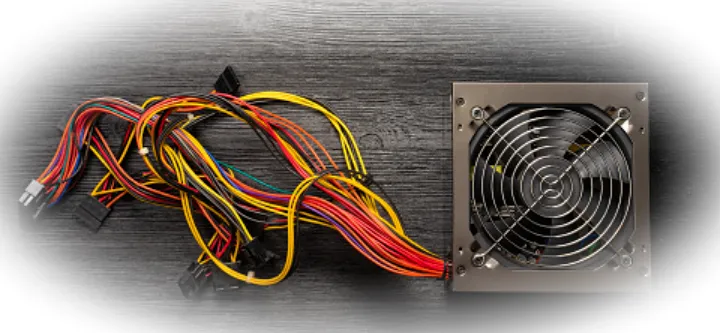
Как отличить проблему блока питания от неисправности видеокарты
Видеокарта чаще проявляет себя через изображение. Если на экране появляются полосы, цветные квадраты, мерцание, искажения, артефакты в играх или вылеты драйвера, подозрение действительно падает на графический адаптер. Также видеокарта может перегреваться, отключать изображение на одном из портов или выдавать ошибки при установке драйвера.
Но если компьютер полностью выключается или перезагружается при запуске игры, причина может находиться не в самой видеокарте, а в питании. Графический адаптер просто создает нагрузку, при которой слабое место становится заметным. Особенно часто это происходит после апгрейда, когда в старый системный блок устанавливают более мощную видеокарту, а блок питания оставляют прежним.
Когда больше похоже на видеокарту
- На экране появляются артефакты, полосы или искажения.
- Драйвер видеокарты часто перестает отвечать.
- Изображение пропадает только на одном видеовыходе.
- При переходе на встроенную графику компьютер работает стабильнее.
- Температура видеокарты быстро растет даже при умеренной нагрузке.
Когда больше похоже на питание
- Компьютер отключается мгновенно и без ошибки.
- Перезагрузка происходит при резком росте нагрузки.
- Проблема усилилась после установки новой видеокарты.
- Система ведет себя нестабильно при подключении дополнительных устройств.
- Сбой появляется не только в играх, но и при других тяжелых задачах.
Главный ориентир такой: если страдает изображение, но питание системы не пропадает, стоит проверять видеокарту, драйвер, кабель и монитор. Если выключается весь компьютер, блок питания нельзя исключать без диагностики.
Как отличить неисправность питания от проблемы материнской платы
Материнская плата отвечает за запуск и взаимодействие всех компонентов. Ее неисправности могут выглядеть очень разнообразно: компьютер не проходит стартовую проверку, не видит оперативную память, теряет накопители, сбрасывает дату и настройки, зависает на этапе загрузки или некорректно работает с портами.
Однако блок питания тоже может провоцировать похожее поведение. Если напряжение нестабильно, плата получает питание с перебоями, а дальше сбой проявляется уже на уровне запуска, памяти, накопителей или видеокарты. Поэтому без проверки питания можно ошибочно решить, что нужна замена материнской платы.
Есть один практичный ориентир. Проблемы материнской платы часто повторяются по одному сценарию: система всегда зависает на одном этапе, не видит один и тот же слот памяти, не определяет конкретный порт или накопитель. Проблемы питания чаще ведут себя хаотично: сегодня компьютер включился нормально, завтра выключился под нагрузкой, затем не стартовал с первого раза, а позже снова проработал несколько часов без сбоя.
Что можно проверить самостоятельно без риска
Проверять блок питания напрямую без опыта не стоит. Внутри находятся элементы, которые могут сохранять опасное напряжение даже после отключения от розетки. Но владелец может выполнить базовую безопасную проверку, которая поможет собрать важные признаки для диагностики.
- Подключите компьютер напрямую к исправной розетке без сомнительного удлинителя.
- Проверьте кабель питания и плотность его подключения к системному блоку.
- Отключите лишние USB-устройства, внешние диски, хабы и периферию.
- Вспомните, не начались ли сбои после установки новой видеокарты, диска или другого комплектующего.
- Проверьте температуры процессора и видеокарты, чтобы исключить перегрев.
- Оцените, появляется ли сбой только под нагрузкой или даже в простое.
- Посмотрите журнал событий системы, если компьютер успевает загрузиться после перезагрузки.
Если компьютер выключается именно при нагрузке, а температуры остаются нормальными, подозрение на питание усиливается. В такой ситуации важно не продолжать испытания ради любопытства. Каждое резкое отключение создает риск для накопителей, видеокарты, материнской платы и данных.
Почему нельзя проверять подозрительный блок питания на другом компьютере
Распространенная ошибка — подключить сомнительный блок питания к другому системному блоку и посмотреть, заработает ли он. Такой способ кажется быстрым, но он опасен. Если блок питания выдает нестабильное напряжение или имеет внутреннее повреждение, он может вывести из строя исправные комплектующие.
Не менее рискованно проверять рабочий компьютер старым блоком питания после запаха гари, щелчков, перегрева или скачка напряжения. Даже если система запустится, это не докажет исправность источника питания. Многие неисправности проявляются только под нагрузкой, а не в момент включения.
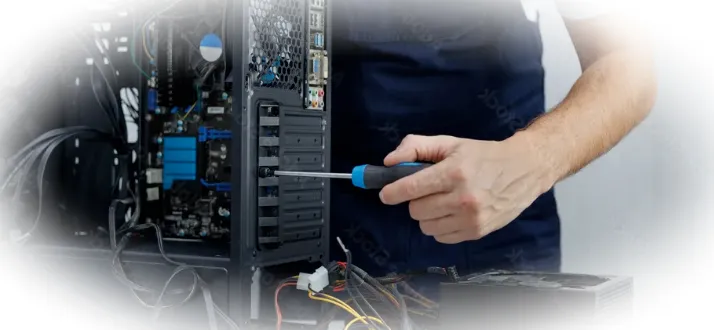
Когда признаки указывают на питание, разумнее не подбирать детали наугад, а выполнить диагностику под нагрузкой. В таких случаях ремонт блока питания компьютера помогает понять, можно ли восстановить узел или безопаснее заменить его, не рискуя остальными компонентами системного блока.
Какие ошибки владельцев делают ремонт дороже
При нестабильной работе ПК многие начинают с переустановки системы, обновления драйверов, замены термопасты или покупки новых комплектующих. Эти действия могут быть полезны в других ситуациях, но при проблемах питания они не решают причину. Более того, частые внезапные отключения во время переустановки системы или обновления драйверов могут повредить данные на накопителе.
Еще одна ошибка — покупать новый блок питания только по числу ватт на коробке. Мощность важна, но не менее важны качество компонентов, стабильность линий питания, запас под нагрузку, наличие нужных разъемов и соответствие реальному потреблению системы. Дешевый блок с красивой цифрой мощности может работать хуже, чем более качественная модель с меньшим номиналом.
Также не стоит игнорировать возраст блока питания. Даже хорошая модель со временем изнашивается, особенно если компьютер долго работал под высокой нагрузкой, стоял в пыльном помещении или переживал скачки напряжения. Старый блок может включать систему, но уже не держать стабильную нагрузку.
Как проходит профессиональная диагностика
В сервисе проверяют не только включение блока питания. Важно оценить стабильность работы при разных сценариях: запуск системы, нагрузка на процессор, нагрузка на видеокарту, подключение накопителей и реакция компьютера на длительную работу.
Специалист может проверить системный блок с заведомо исправным источником питания. Если с другим блоком компьютер перестает выключаться и перезагружаться, круг поиска резко сужается. Если проблема остается, диагностика продолжается по другим узлам: видеокарте, материнской плате, оперативной памяти, накопителям и охлаждению.
Такой подход защищает от лишних расходов. Без проверки можно заменить видеокарту, затем материнскую плату, потом память, а в итоге обнаружить, что настоящая причина находилась в питании. Или наоборот: купить новый блок питания, хотя компьютер отключался из-за перегрева видеокарты или повреждения платы.
Когда блок питания лучше заменить, а не ремонтировать
Решение зависит от качества блока, его возраста, мощности, характера неисправности и стоимости восстановления. Недорогие модели низкого класса часто нецелесообразно ремонтировать. Если блок уже старый, не имеет нормального запаса мощности и работал с перегрузкой, безопаснее заменить его на качественный источник питания.
Ремонт может быть оправдан, если блок относится к надежной серии, имеет достаточную мощность, не получил критических повреждений и восстановление экономически разумно. Но это решение стоит принимать после диагностики, а не по внешнему виду. Исправность блока питания нельзя оценить только по тому, что вентилятор вращается и компьютер иногда запускается.
Когда нельзя откладывать проверку
Есть ситуации, при которых компьютер лучше выключить и больше не запускать до диагностики. Это не перестраховка, а нормальная защита остальных комплектующих.
- Появился запах гари или перегретого пластика.
- Блок питания щелкает, трещит или издает непривычные звуки.
- Компьютер выключается сразу после запуска игры или тяжелой программы.
- Системный блок включается только после нескольких попыток.
- После скачка напряжения ПК начал работать нестабильно.
- Внутри корпуса видны потемневшие разъемы, поврежденные кабели или следы перегрева.
Даже если компьютер иногда работает нормально, такие признаки нельзя игнорировать. Нестабильное питание опасно именно периодичностью: система может включаться и создавать ощущение исправности, а затем в неподходящий момент повредить накопитель, видеокарту или материнскую плату.
Итог
Нестабильная работа ПК не всегда связана с видеокартой или материнской платой. Если компьютер выключается под нагрузкой, перезагружается без ошибки, запускается не с первого раза или начал сбоить после апгрейда, блок питания нужно проверять одним из первых. Он может выглядеть рабочим, запускать вентиляторы и подсветку, но при этом не обеспечивать системе стабильное питание.
Правильный подход — сравнить симптомы, проверить условия появления сбоя и не менять комплектующие наугад. Видеокарта чаще проявляет себя артефактами и ошибками изображения, материнская плата — сбоями запуска и работы компонентов, а блок питания — внезапными отключениями, хаотичными перезагрузками и нестабильностью при росте нагрузки. Чем точнее определен источник проблемы, тем меньше риск переплатить за ненужные детали и получить повторную поломку.